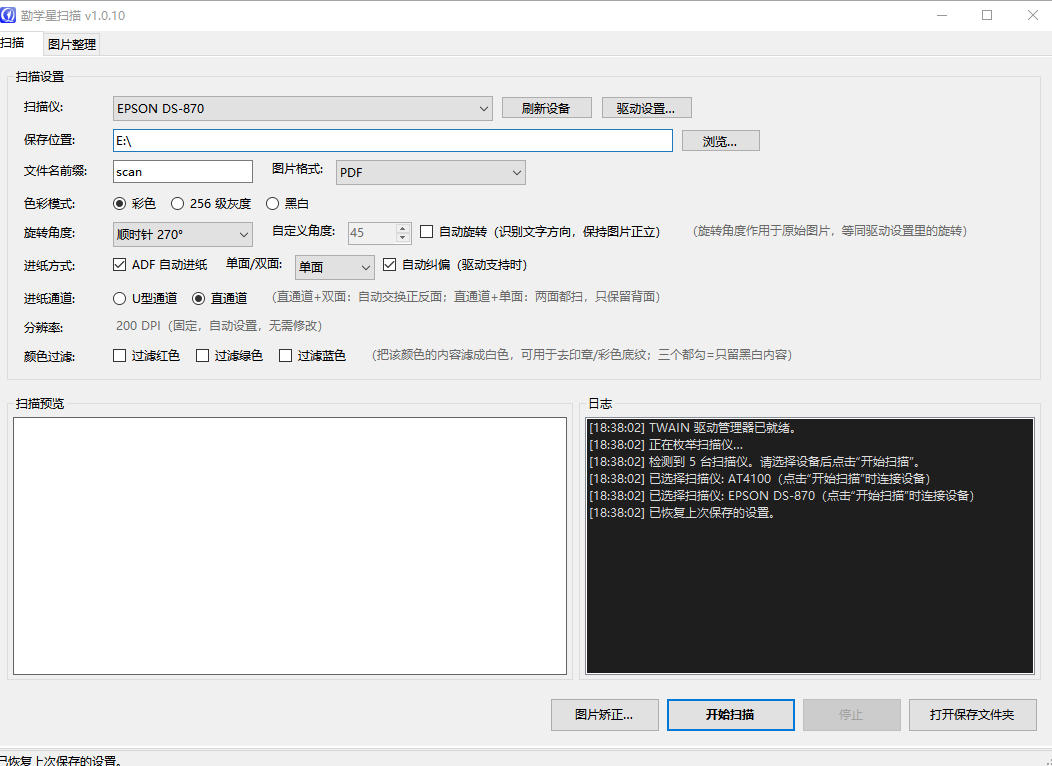
使用说明
自动枚举本机安装的所有 TWAIN 扫描仪,下拉选择 - **所有设置自动记忆**:扫描仪、保存位置、文件名前缀、格式、色彩模式、旋转、进纸方式等,下次打开自动恢复 - 指定图片保存文件夹和文件名前缀(自动编号:`scan_0001.jpg`、`scan_0002.jpg` …) - 色彩模式:彩色 / 256 级灰度 / 黑白 - 图片格式随色彩模式联动: - 彩色 / 256 级灰度:默认 JPG,可手动选 PNG、TIFF(单页)、PDF - 黑白:默认 TIFF(单页),可手动选 PDF - 旋转角度:0°、90°、180°、270°、自定义任意角度,直接作用于扫描的原始图片(等同驱动设置里的旋转) - 自动旋转:作为最后一步处理,识别图片中的文字方向,自动把图片摆正(驱动支持时优先用驱动自身的自动旋转;设置了固定旋转角度时不启用驱动自动旋转,改用软件自动摆正) - 颜色过滤:过滤红色 / 过滤绿色 / 过滤蓝色(可多选),把对应颜色的内容滤成白色,适合去除红章、彩色底纹等;三个都勾选 = 只保留黑白内容 - **分辨率固定 200 DPI**,程序自动设置,无需手动调整 - 单面 / 双面扫描设置(驱动支持时) - 进纸通道选择:U型通道 / 直通道 - 直通道 + 双面:自动交换每张纸的正反面顺序 - 直通道 + 单面:两面都扫描,自动删除机器扫到的正面,只保留背面输出 - ADF 自动进纸、自动纠偏(驱动支持时自动启用相关选项) - 连续批量扫描(进纸器里放多少张扫多少张),可随时停止 - 扫描预览 + 日志窗口 - 程序所有操作会记录到 `%AppData%\FastScan\FastScan.log`,遇到问题可把日志发给我们排查 - **图片整理页**:导入其它软件扫出来的图片 → 显示方式下拉(1页显示 / 2列显示 / 3列显示 / 多列显示,仿 Image Capture Plus 带页码缩略图网格)、清空 → 勾选 → 左转/右转/180°/自定义角度/恢复原图、分辨率下拉(100/150/200/300 DPI)、像素尺寸 → 按统一命名(`前缀_0001.jpg` 等)导出,支持 JPG、PNG、TIFF(单页)、PDF(合并) - **图片矫正(独立窗口)**:点主界面“图片矫正…”按钮进入。导入图片 → 旋转(90°/180°/自定义)→ 按统一命名(`前缀_0001.jpg` 等)和所选格式导出 ## 使用步骤 1. 先安装扫描仪厂商提供的 Windows 驱动,并把设备连接、开机。 2. 运行 `勤学星扫描.exe`(本目录里有 64 位和 32 位两个版本,见下)。 3. 在“扫描仪”下拉框里选择你的设备(如 EPSON DS-870)。 4. 设置保存位置、文件名前缀、格式、色彩模式、旋转角度等。 5. 点“开始扫描”。有自动进纸器的设备会从进纸器连续送纸;没有进纸器的设备扫描稿台。 6. 扫描完成后点“打开保存文件夹”查看图片。 **图片整理**:切到“图片整理”页 → 导入图片 → 勾选要处理的 → 用旋转按钮摆正方向 → 设置导出位置和前缀 → 点“导出”。